手机 Clash 翻墙教程 — Android & iOS
在 Android 与 iOS 手机上使用 Clash 实现科学上网
👇 你用什么手机?点击对应卡片直达本系统的教程目录
Android
🤖 Android 教程导航
Android 端使用 Clash Meta for Android(开源、免费)。下面是本系统的全部章节,点击直达。
👉 用 iPhone / iPad?直接跳到 iOS 目录
Clash Meta for Android 介绍
Clash Meta for Android(简称 CMA)是一款基于 Clash Meta 内核的 Android 代理客户端。它完全开源,代码透明可审计,支持订阅管理、规则分流、TUN 模式、分应用代理等功能。
为什么选择 Clash Meta for Android?
- 开源免费:基于 MIT 协议,代码托管于 GitHub
- 功能完善:支持订阅、规则、TUN、分应用代理等
- 持续维护:社区活跃,定期更新
- 兼容性强:支持 Clash、Clash Meta 等主流订阅格式
官方发布页:GitHub Releases。建议从官方 GitHub 或 F-Droid 下载,确保安全可靠。
下载安装
1. 从 GitHub 下载 APK
- 在手机浏览器中打开:ClashMetaForAndroid Releases
- 找到最新版本,展开 Assets
- 根据设备架构选择:
arm64-v8a(绝大多数 64 位手机)、armeabi-v7a(32 位)、x86_64(模拟器) - 点击对应的
.apk文件下载
2. 允许安装未知来源
若系统提示「无法安装未知来源的应用」,请进入 设置 → 应用 → 特殊应用权限 → 安装未知应用,选择您用于下载的浏览器,允许该应用安装未知应用。
3. 安装 APK
打开文件管理器,找到下载的 APK 文件,点击安装即可。Clash Meta for Android 未在 Google Play 上架,需从 GitHub 或 F-Droid 获取。
导入订阅
步骤:
- 打开 Clash Meta for Android
- 点击底部 Profile(配置)标签
- 点击右上角 + 按钮
- 选择 URL 方式
- 在 URL 输入框中粘贴您的订阅链接
- Profile Name 可自定义(如「我的订阅」)
- 点击 Save 或「确定」
添加后应用会自动拉取订阅内容。若需手动更新,在 Profile 列表中长按该配置 → 选择 Update,或点击配置右侧的刷新图标。
启动连接
1. 选择配置
在 Profile 中确保已选中您要使用的订阅配置(通常显示为蓝色勾选)。
2. 启动代理
- 返回应用主界面
- 点击中央的 大按钮 或 开关 启动代理
- 首次启动时系统会弹出 VPN 权限请求,点击「确定」或「允许」授予权限
- 连接成功后,按钮会变为「已连接」状态,通知栏会显示 VPN 图标
再次点击大按钮或开关即可断开代理。
代理模式
Clash Meta for Android 支持多种代理模式:
| 模式 | 说明 |
|---|---|
| Rule(规则) | 按规则分流:国内直连,国外走代理。推荐日常使用 |
| Global(全局) | 所有流量走代理 |
| Direct(直连) | 所有流量直连,不走代理 |
在主界面或 Proxies 标签中找到顶部的模式选择器,点击即可切换。
分应用代理
分应用代理可指定哪些应用走代理、哪些直连,节省流量并提升体验。
设置步骤:
- 打开 Settings(设置)
- 进入 Network → Per-App Proxy(分应用代理)
- 开启该功能
模式说明:
- Bypass(绕过):只对列表中的应用走代理,其余直连。适用于仅需代理少数应用(如浏览器、Twitter、YouTube)
- Proxy(代理):只对列表中的应用直连,其余走代理。适用于大部分应用走代理,少数应用(如银行、支付)直连
在分应用代理设置中点击「添加应用」或「+」,从应用列表中选择要加入的应用即可。
节点选择与测速
1. 进入 Proxy 标签
点击底部 Proxies(代理)标签,可看到订阅中的节点列表和策略组。
2. 选择节点
若订阅包含「自动选择」「节点选择」等策略组,点击进入;在节点列表中点击任意节点即可切换。
3. 测速
- 在节点列表或策略组中,点击 测速 或 延迟测试 按钮
- 应用会逐个测试节点延迟(ping)
- 测速完成后可按延迟排序,选择延迟最低的节点
测速后节点通常会自动按延迟从低到高排序,可手动选择延迟低、稳定性好的节点使用。
常见问题
1. 电池优化导致后台被杀 — 进入 设置 → 应用 → Clash Meta for Android → 电池,选择「无限制」或「不限制后台」;部分厂商需在「自启动管理」中允许应用自启动。
2. VPN 权限被拒绝 — 确保在系统弹窗中点击「确定」授予 VPN 权限;若已拒绝,可到 设置 → 应用 → 权限 中检查。
3. 订阅导入失败 — 检查订阅链接是否可访问;确认网络正常;部分订阅可能需在特定网络环境下才能获取。
4. 与其他 VPN 冲突 — 同时开启多个 VPN 可能冲突,请关闭其他 VPN 或代理应用后再使用 Clash Meta for Android。
iOS
🍎 iPhone / iPad 教程导航
iOS 端推荐免费的 ShadowClash(外区 Apple ID 即可下载,0 元上手)。下面是本系统的全部章节,点击直达。
- 01. iOS 工具概述(4 款对比)
- 02. 获取外区 Apple ID
- 03. ShadowClash 教程(推荐)
- 04. Shadowrocket 使用
- 05. Stash 使用
- 06. 一键 VPN 与 Clash 怎么选
- 07. 按需连接
- 08. 最低成本一条龙路径
- 09. 常见问题
- 附:微信直连规则
👉 用 Android?直接跳到 Android 目录 · 🚀 想最快上手?直接看 第 08 节一条龙路径
iOS 工具概述
iOS 上的 Clash 类代理工具均需从非中国大陆 App Store 下载,下面五款是 2026 年最常用的选择。其中两款免费(ShadowClash、Karing),三款付费 App 都是 一次性买断(不是订阅制),下载后永久所有:
| 应用 | 价格 | 内核 | 特点 |
|---|---|---|---|
| ShadowClash | 免费 | Clash | 开发者 FUZZYPN(香港),App Store 隐私白皮书明示不收集任何数据;Guest mode 直接 URL 导入订阅;无广告、无强制订阅。新手 / 零成本入门首选 |
| Shadowrocket | $2.99 | 自研 + Clash 兼容 | 支持协议最多,社区教程最丰富,进阶 / 老用户首选 |
| Stash | $3.99 | Clash | 规则分流配置最贴近 clash-meta 桌面行为 |
| Karing | 免费 | sing-box + Clash 兼容 | 跨平台一致体验,适合想找 Shadowrocket 免费替代方案的用户 |
| Quantumult X | $7.99 | 自研 | 重写 / 复写规则等高级特性多,折腾型进阶 |
重要说明:所有上述应用均需从外区(如美区、港区)Apple ID 下载。中国区 App Store 不提供这些应用,需注册或使用外区 Apple ID。ShadowClash 完全免费下载即可,其他三款下载时一次性扣款。如果不想买 Shadowrocket,也可以先看 Karing 免费跨平台客户端教程。
获取外区 Apple ID
方法一:在网页上注册(推荐)
- 在电脑浏览器中访问:appleid.apple.com/account/create
- 填写个人信息:姓名、国家/地区选择 美国 或 香港(推荐美区)、出生日期、邮箱、密码
- 验证邮箱:输入 Apple 发送的验证码
- 支付方式:美国区可选择「无」或添加信用卡;若选择「无」,部分付费应用需通过 礼品卡 充值后购买
- 完成注册
方法二:使用礼品卡
若无法绑定信用卡,可购买对应地区的 Apple 礼品卡(美区礼品卡可在亚马逊、淘宝等渠道购买,注意选择正规渠道),充值后用于购买应用。
注意:国家/地区一旦选定更改较麻烦,建议选择美区或港区;建议单独注册外区 Apple ID,而非修改现有中国区账号。
ShadowClash 使用教程(免费方案)
ShadowClash 是 iOS 上完全免费的 Clash 兼容客户端,对新手最友好,也是本教程推荐的首选方案。
1. 信任背书与基本信息
| 项目 | 信息 |
|---|---|
| App Store ID | 6760091330 |
| 开发者 | FUZZYPN COMPANY LIMITED(香港公司) |
| 隐私政策 | fuzzypn.com/privacy.html |
| 价格 / 内购 | 完全免费、无广告、无内购、无强制订阅 |
| 数据收集 | App Store 隐私白皮书明示「开发者不会从此 App 收集任何数据」(Apple 强制公示) |
| 支持平台 | iOS / iPadOS 13.0+、Apple Vision、Apple Silicon Mac |
| 更新频率 | 持续维护(截至撰写时最新版本 1.3,2026-04-12) |
ℹ️ ShadowClash 本身是闭源软件,建议:机场订阅链接含账号信息,请妥善保管,不要分享给他人。
2. 下载安装
- 切换到外区(推荐美区)Apple ID,方法见上一节
- 在 App Store 搜索 ShadowClash,点击「获取」直接下载(不需要付款)
- 下载完成后,App 出现在主屏幕,App Store 直链:apps.apple.com/us/app/shadowclash/id6760091330
3. 首次启动:选 Guest mode
打开 App 会看到 Connect with the panel to use 输入框,要求填 Website Identifier:
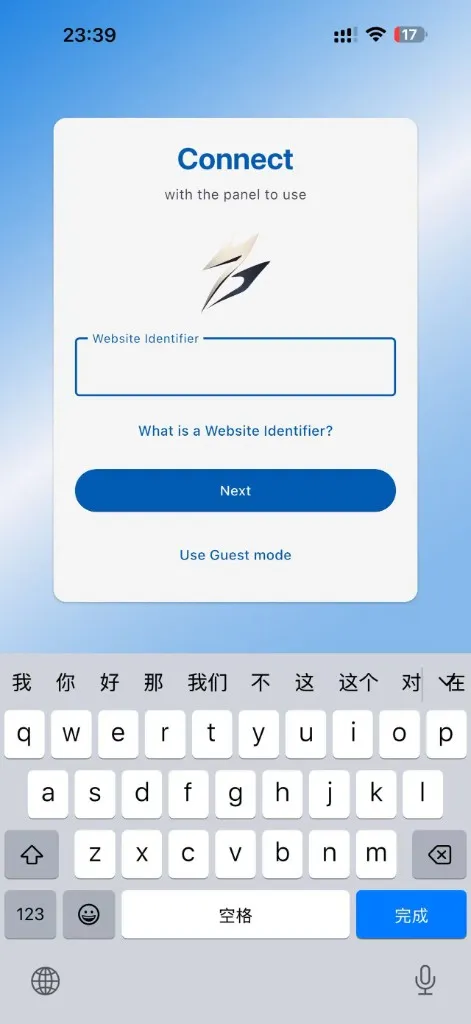
- Website Identifier 是机场官方面板的「站点标识符」,填了就需要登录机场账号同步订阅
- 新手最简方式:直接点击下方的 Use Guest mode(访客模式),跳过这一步,用订阅 URL 手动导入
4. 导入订阅(蓝胖云为例)
进入 Guest mode 后,主界面会提示 No profile, Please add a profile:
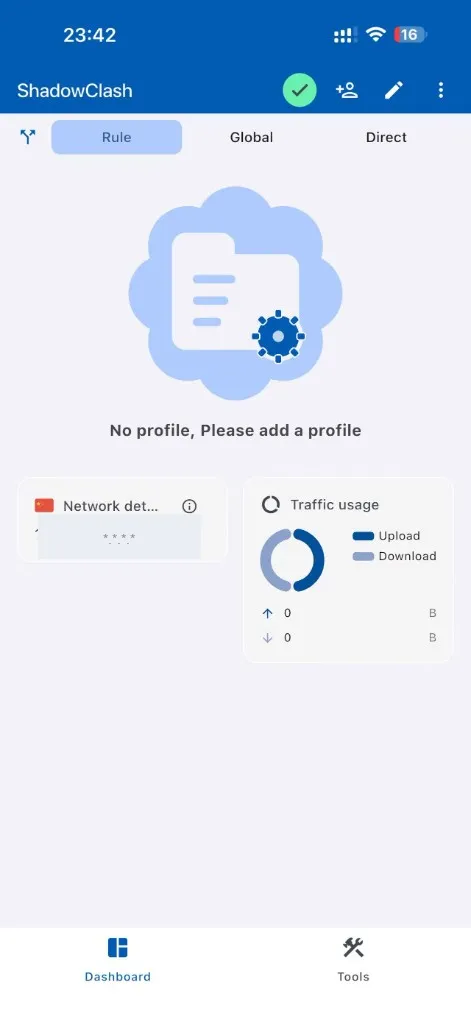
- 点击右上角的 +人形 或 铅笔 图标进入 Add Profile 页面
- 三种导入方式任选其一(推荐 URL):
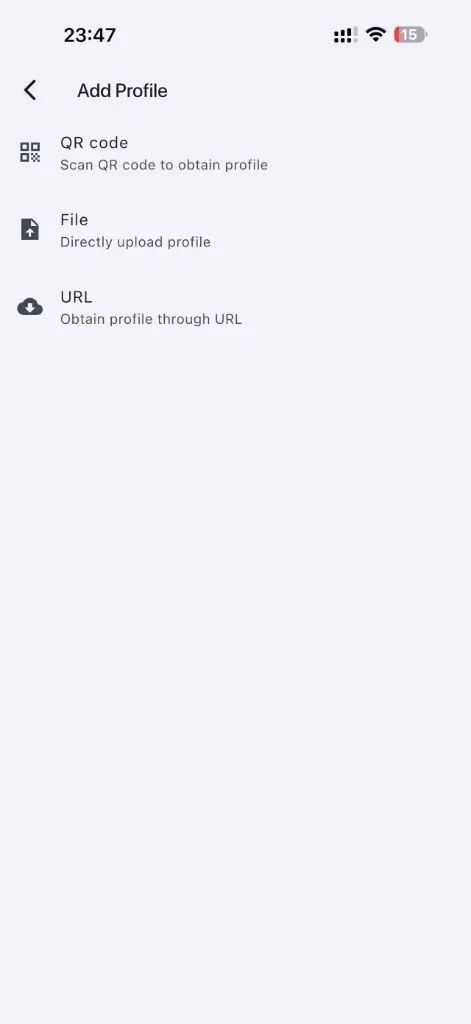
| 方式 | 适用场景 |
|---|---|
| QR code | 机场后台直接生成订阅二维码时使用 |
| File | 手头已有 .yaml 配置文件 |
| URL(推荐) | 粘贴疾风云 / 扬帆云 / 蓝胖云等机场后台「我的订阅」复制的订阅链接 |
选 URL → 粘贴订阅链接 → 给 Profile 起个名字(如 lanpang)→ 完成。回到主界面会看到 Profile 已加载。
💡 蓝胖云 New_2026 系列入门档月付 ¥10/月(168GB / 3 设备同时在线)就够 iPhone + 备用机用了,详见 订阅申请指南 · 蓝胖云。
5. 三种模式
| 模式 | 行为 | 推荐场景 |
|---|---|---|
| Rule(默认) | 按订阅自带规则分流:国内直连、国外走代理 | 日常使用 |
| Global | 所有流量走代理 | 临时调试、强制走代理时 |
| Direct | 所有流量直连 | 暂时关代理但不退出 App |
第一次连接时 iOS 会弹「添加 VPN 配置」,点 允许 + 输入设备密码即可。状态栏出现 VPN 图标即代表成功。
6. 选节点与延迟测试
主界面下方的 Tools 标签 → 进入策略组(Proxy group),可看到机场提供的所有节点;每个策略组支持 逐组延迟测试,点一下就会自动 ping 出每个节点的当前延迟。
7. ShadowClash 优劣总结
| 优点 ✅ | 局限 ⚠️ |
|---|---|
| 完全免费、无广告、无内购弹窗 | 闭源,不能审计代码 |
| App Store 隐私白皮书明示不收集数据 | 高级配置(如复杂规则改写)不如 Stash 灵活 |
| Guest mode 极简,新手 30 秒上手 | 评分样本较少(中国区 12 评,香港区不足显示) |
| 多区上架 + 持续更新 | 仅英文界面 |
Shadowrocket 使用
适合愿意一次性付 $2.99 换更全协议支持和更成熟社区教程的用户。
1. 添加订阅
- 打开 Shadowrocket
- 点击底部 配置 或 设置
- 点击右上角 + 或「添加」
- 选择 URL 或「订阅」
- 粘贴您的订阅链接
- 点击「确定」或「保存」
2. 连接代理
在主界面点击顶部的连接开关或大按钮;首次连接时系统会弹出「添加 VPN 配置」提示,点击「允许」并输入设备密码(若需要);连接成功后状态栏会显示 VPN 图标。
3. 选择节点
在配置标签中确保已选中您的订阅;点击底部「首页」或「代理」标签;在节点列表或策略组中选择要使用的节点,点击即可切换。
Stash 使用
Stash 基于 Clash 内核,与 Clash 桌面端配置兼容性最好,适合 Clash 桌面老用户。
添加配置:打开 Stash → 点击底部「配置」→ 点击「从 URL 下载」→ 粘贴订阅链接 → 点击「下载」或「确定」。
选择策略组:Stash 支持策略组(如「自动选择」「节点选择」),在「代理」或「首页」中选择要使用的策略组和节点。
连接:点击主界面的连接按钮,授予 VPN 权限,连接成功后即可使用。
若订阅返回的是 Clash 格式,ShadowClash / Shadowrocket / Stash 三者均可使用同一订阅链接,互不冲突,可同时安装择优使用。
一键 VPN App 与 Clash 客户端怎么选
App Store 里的「一键连接」类 VPN App 并不一定都不能用。它们最大的优点是简单:下载、订阅、点连接,基本不需要理解订阅链接、规则分流、节点选择这些概念。对于只是偶尔临时使用、愿意为省事付费的人,这类 App 确实有存在价值。
但它和 ShadowClash / Shadowrocket / Stash 这类 Clash 客户端不是同一种方案。前者把客户端和服务打包卖给你,后者是客户端与机场订阅分离,适合想控制成本、跨设备复用订阅、自己选择节点和规则的人。
| 维度 | 一键 VPN App | Clash 客户端 + 订阅 |
|---|---|---|
| 上手难度 | 最简单,通常注册后点连接即可 | 需要导入订阅、理解 Rule / Global / Direct |
| 费用形式 | 多为月付 / 年付订阅,注意自动续费 | 客户端一次性或免费,节点服务单独购买 |
| 节点与规则 | 服务商封装好,用户少折腾 | 可选择节点、规则、策略组,控制更细 |
| 可迁移性 | 通常只能在该 App 内使用 | 同一订阅可在手机、电脑、路由器复用 |
| 适合人群 | 想省事、不想研究配置 | 想控制成本、跨设备使用、精细分流 |
选择时重点看三点:是否支持试用或短周期月付;是否能清楚看到价格、续费周期和取消订阅入口;是否接受「不能导入自己的机场订阅、节点由 App 服务商管理」这一点。
📌 建议:如果只是偶尔使用、希望越简单越好,可以选择口碑较好的一键 VPN App;如果愿意多花 10 分钟配置,想要更低成本和更高可控性,优先选择 ShadowClash / Shadowrocket / Stash + 机场订阅。
按需连接
按需连接:在特定 Wi-Fi 下自动连接代理,适用于在家或公司 Wi-Fi 自动开代理的场景。
设置步骤(ShadowClash / Shadowrocket 同理):
- 打开 设置 → 按需连接 或 On Demand
- 添加 Wi-Fi 网络:选择「仅在以下 Wi-Fi 下连接」
- 输入 Wi-Fi 名称(SSID)
- 保存后,连接该 Wi-Fi 时会自动开启代理
若路由器已部署 Clash,可设置「在家 Wi-Fi 不自动连接」;出门使用移动网络或公共 Wi-Fi 时,可手动连接或设置按需连接。
最低成本 iOS 翻墙路径总结
如果你只想用最低的钱、最少的步骤把 iPhone 配通,按下面顺序操作即可。这是一条已经被验证可用的完整路径。
| 步骤 | 操作 | 一次性成本 | 持续成本 |
|---|---|---|---|
| 1 | 在「账号星球」购买美国 Apple ID(无需任何付款方式) | 约 ¥22.8 起 | — |
| 2 | iPhone 切到该外区 Apple ID(设置 → App Store → 退出 → 用美区 ID 重新登录) | 0 | — |
| 3 | App Store 搜索 ShadowClash 下载(完全免费,不要付费、不要绑卡) | 0 | — |
| 4 | 在「蓝胖云」注册并购买入门档 New_2026 套餐(168GB / 3 设备同时在线) | — | ¥10 / 月(年付可降到 ¥120/年) |
| 5 | 蓝胖云后台「我的订阅」复制订阅 URL → ShadowClash → Guest mode → Add Profile → URL → 粘贴 | 0 | — |
| 6 | 主界面切换到 Rule 模式 → 点连接 → 允许 VPN 配置 → 完成 | 0 | — |
首月总成本:¥22.8(ID)+ ¥10(订阅)≈ ¥33;之后每月仅 ¥10 订阅费,年付摊下来 ¥10/月以下。
必看提示
- ✅ 整条路径不需要任何信用卡(包括美国 Apple ID 和 ShadowClash 都不要求绑卡)
- ✅ ShadowClash 完全免费:在 App 内看到任何「升级到高级会员」弹窗都直接关掉,不影响功能
- ✅ Apple ID 与机场账号是两套独立账号:Apple ID 只用来下载 App,节点服务来自机场订阅
- ⚠️ 妥善保管 Apple ID 密码 + 蓝胖云订阅链接(订阅链接含账号信息,不要分享他人)
- ⚠️ 若需要在 iPhone 与 iPad / Mac 上同时使用,注意机场套餐的「设备同时在线数」上限
相关链接
- 美国 Apple ID 购买:账号星球(支持支付宝)
- 蓝胖云套餐对比:订阅申请指南 · 蓝胖云
- ShadowClash App Store:apps.apple.com/us/app/shadowclash/id6760091330
常见问题
1. 中国区 App Store 找不到应用 — Shadowrocket / Stash 等未在中国区上架(ShadowClash 当前可见,但部分时段可能下架),建议使用外区(美区、港区)Apple ID 登录 App Store 后下载。
2. 切换 Apple ID 区域需谨慎 — 切换区域需清空余额、取消订阅等;若账号有未到期订阅可能无法切换;建议单独注册外区 Apple ID,而非修改现有账号。
3. 订阅格式兼容性 — ShadowClash / Stash 主要支持 Clash 格式(YAML);Shadowrocket 还支持 SS、SSR、V2Ray 等更多格式。主流机场(蓝胖云、疾风云等)默认提供 Clash 订阅,三个客户端都能直接用。
4. 连接后无法上网 — 检查订阅是否已正确加载并包含有效节点;尝试切换节点或规则模式;确认规则是否正确;重启应用或设备后重试。
5. ShadowClash 弹「升级到高级会员」该不该买? — ShadowClash 本身完全免费,所有核心功能都不需要付费,弹窗里的「高级会员」是开发者的可选支持项,不买不影响功能,直接关闭即可。如果是其他 App 需要先订阅才能使用,先确认价格、续费周期和取消订阅入口,再决定是否购买。